摩尔信使MThings设备扫描功能使用指南
不知道从站地址、波特率
如何一键快速发现从机设备?
在现场调试或批量接入仪表、采集器、控制器时,设备扫描可以帮助用户快速发现通道下真实存在的设备地址,并自动添加到当前工程配置中。

01 功能适用范围
当前设备扫描功能只对部分主站通道开放。
支持的协议簇包括:
Modbus DLT645 CJ/T188 DLT698.45
同时,目标通道必须是主站设备类型。对于 S7、本机设备、从站类通道或不支持扫描的协议,右键菜单中不会显示“设备扫描”,或者无法启动扫描。
02 使用前准备
开始扫描前,请先确认以下条件:
当前用户为管理员。 已经创建目标通道。 目标通道协议属于支持扫描的协议簇。 目标通道设备类型为主站。 现场接线、串口号、网络连接和供电状态正常。 如果是串口设备,建议先确认可能的波特率、校验方式、停止位和数据位范围。
03 操作步骤
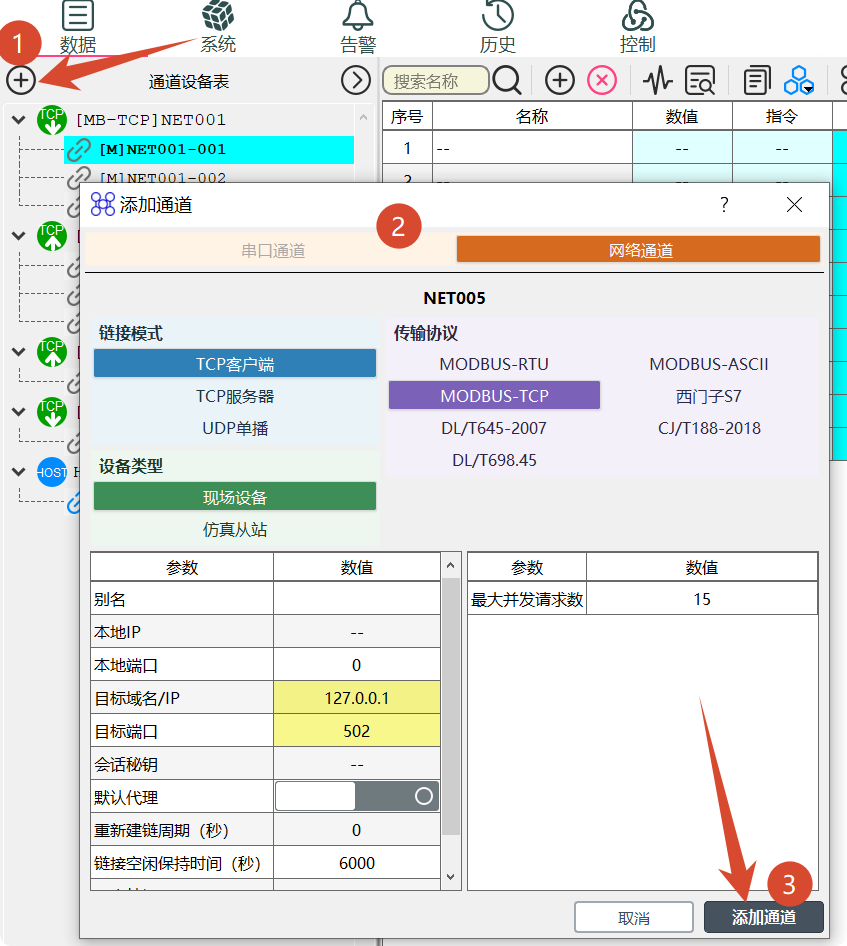
Step 01进入通道设备表
打开设备列表或通道设备表,在左侧通道树中找到需要扫描的目标通道。
Step 02打开通道右键菜单
在目标通道上点击右键。如果该通道支持扫描,菜单中会出现“设备扫描”选项。
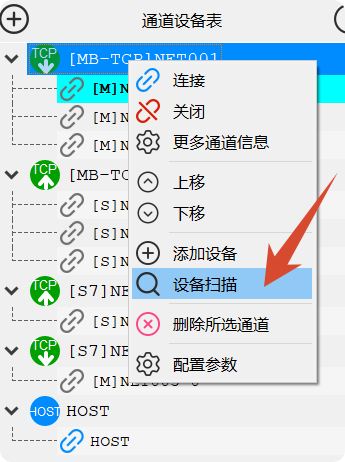
Step 03点击“设备扫描”
选择“设备扫描”后,系统会先判断当前用户权限和通道类型。如果当前用户不是管理员,系统会提示无权限,扫描不会启动。、
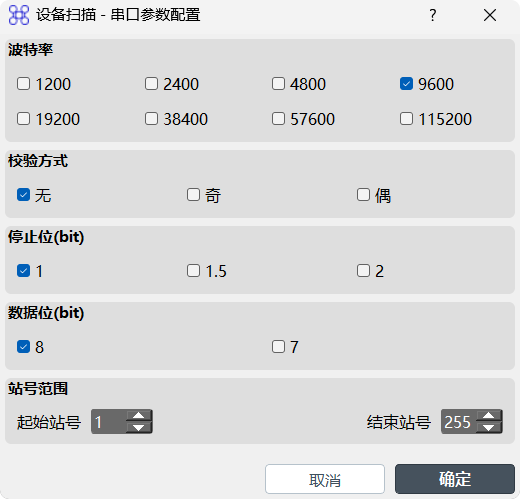
Step 04配置扫描参数
如果目标是串口通道,系统会弹出串口参数选择窗口。用户可以选择一个或多个参数组合。系统会按照参数组合依次尝试扫描。如果目标是网络通道,系统不会弹出串口参数窗口,会直接按当前通道配置开始扫描。
Step 05等待扫描完成
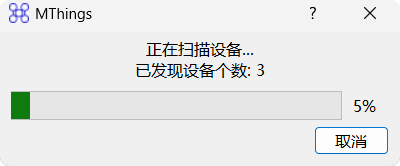
扫描过程中会显示进度窗口:
当前状态为“正在扫描设备...” 窗口中会显示已发现设备个数 用户可以点击“取消”停止扫描
Step 06查看扫描结果
扫描完成后,系统会自动将发现的设备地址添加到当前通道下。
如果有设备添加成功,设备列表会自动刷新。
如果没有扫描到设备,系统会提示“未发现设备”。
04 串口扫描参数说明
串口扫描支持同时选择多个参数组合。
参数 01波特率
可选值包括:
如果当前通道配置的波特率不在上述列表中,系统会自动把当前波特率加入候选项。
参数 02校验方式
可选值包括:
参数 03停止位
可选值包括:
参数 04数据位
可选值包括:
参数 05Modbus站号范围
当协议为 Modbus 时,扫描窗口会显示站号范围。
默认范围为:
用户可以缩小范围以提高扫描效率。起始站号必须小于等于结束站号,否则系统会提示错误。
05 不同协议的扫描方式
协议 01Modbus
Modbus 扫描会按站号范围逐个发送请求。当前实现使用读取保持寄存器请求进行探测,默认读取寄存器地址 0、数量 1。只要对应站号返回有效响应,系统就认为该站号存在。
协议 02DLT645
DLT645 使用广播读地址方式进行扫描。系统会发送广播读地址请求,并在超时时间内接收多个设备响应。为了提高发现率,该请求会重复执行 3 次。
协议 03CJ/T188
CJ/T188 同样使用广播读地址方式。系统会按内置表类型逐项尝试,并对每种表类型重复扫描。扫描到设备后,地址会按协议格式生成并添加。
协议 04DLT698.45
DLT698.45 会尝试不同服务器地址长度的通配地址,并读取通信地址对象。系统根据返回帧解析真实设备地址,解析成功后加入扫描结果。
06 扫描完成后的处理逻辑
扫描完成后,系统会执行以下处理:
停止扫描任务。 汇总扫描过程中发现的地址。 自动调用新增设备逻辑,把扫描到的设备添加到当前通道。 通知设备业务处理新增设备。 刷新设备列表。
对于串口通道,如果系统发现有效设备对应某个串口参数组合,会尝试把当前通道串口参数更新为该组合。
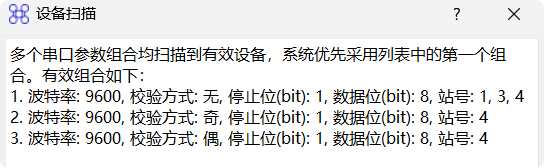
如果多个串口参数组合都能扫描到设备,系统会弹窗展示所有有效组合,并优先采用列表中的第一个组合。
07 常见提示与处理建议
提示 01未发现设备
可能原因:
站号范围设置不包含真实设备地址。 串口参数选择不正确。 通道未连接成功。 现场设备未上电或接线异常。 协议类型与实际设备不一致。
建议处理:
缩小并确认站号范围。 增加可能的波特率、校验方式、停止位和数据位组合。 检查串口号、接线、485 A/B 方向和终端电阻。 确认设备协议和通道协议一致。
提示 02发送失败
可能原因:
通道无法打开。 串口被其他程序占用。 网络通道未连接。 通道状态异常。
建议处理:
检查通道配置。 确认串口或网络资源未被占用。 重新启动通道后再扫描。
提示 03添加设备失败,设备已存在
说明扫描到的设备地址已经在当前配置中存在。这通常不是扫描失败,而是系统避免重复添加设备。
提示 04添加设备失败,该通道已存在其它类型设备
说明当前通道中已经存在不兼容的设备类型。建议检查通道下已有设备,确认是否需要调整通道或设备类型。
08 注意事项
同一时间同一界面只允许执行一个设备扫描任务。 扫描期间,串口通道会优先处理扫描请求,普通请求会暂时让出。 串口扫描会临时切换串口参数,扫描结束后会恢复原参数;如果扫描到有效组合,系统可能会把通道参数更新为匹配组合。 点击“取消”后,系统会停止扫描;如果取消前已经发现设备,仍可能添加已发现结果。 参数组合越多,扫描耗时越长。 DLT645、CJ/T188、DLT698.45 属于广播或多响应类扫描,现场设备数量较多时,应预留足够等待时间。 Modbus 建议优先缩小站号范围,避免从 1 到 255 全范围扫描导致等待时间过长。 扫描结果依赖设备响应质量,接线干扰、波特率不匹配、地址冲突等问题都会影响发现率。
09 结语
设备扫描适合在工程初期接入、现场调试和设备地址不明确时使用。合理设置扫描范围和串口参数,可以显著减少手动添加设备的工作量。
在正式投运前,建议扫描完成后再次核对设备地址、协议类型、通道参数和设备数据点配置,确保后续采集和控制逻辑稳定可靠。